
XLOOKUP с примери
XLOOKUP е по-лесното търсене в таблица. Не брои колони, не се чупи, когато вмъкнете колона, търси и наляво и връща ваш текст, когато не намери нищо.
Как се пише XLOOKUP
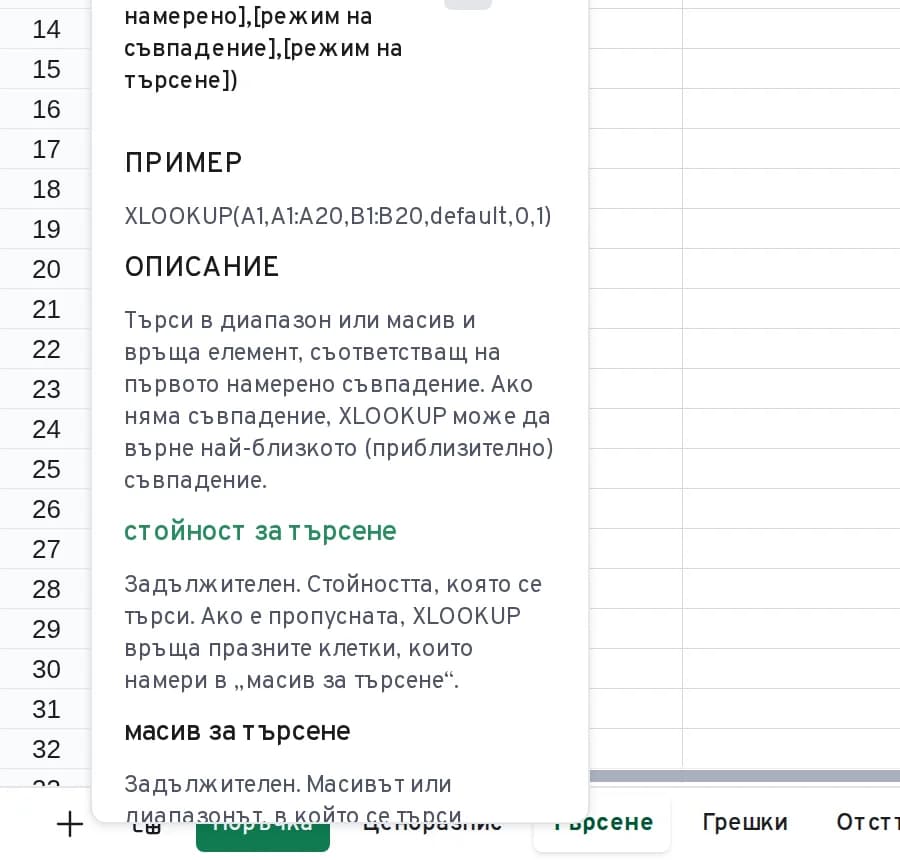
=XLOOKUP(търсена_стойност; масив_за_търсене; масив_за_връщане; [ако_не_е_намерено]; [режим_на_съвпадение]; [режим_на_търсене])Задължителни са първите три аргумента. В BGrid можете да ги разделяте с точка и запетая, както в Excel на български, или със запетая.
- търсена_стойност
- Какво търсите: код, име, дата.
- масив_за_търсене
- Колоната, в която търсите. Може да е всяка колона, не само първата.
- масив_за_връщане
- Колоната, от която идва резултатът. Трябва да е със същата височина като масива за търсене.
- ако_не_е_намерено
- Текст или число, което да се покаже, когато няма съвпадение. Без него XLOOKUP връща #N/A.
- режим_на_съвпадение
- 0 търси точно съвпадение и е по подразбиране. -1 взима точното или следващото по-малко, 1 точното или следващото по-голямо, а 2 разрешава заместващи символи * и ?.
- режим_на_търсене
- 1 търси от първия ред надолу и е по подразбиране. -1 търси от последния ред нагоре.
Примери
Цена по код
=XLOOKUP(A2;Ценоразпис!$A$2:$A$11;Ценоразпис!$D$2:$D$11)Същото като VLOOKUP, но без номер на колона. Вмъкнете ли колона в ценоразписа, формулата пак връща цената.
Код по име: търсене наляво
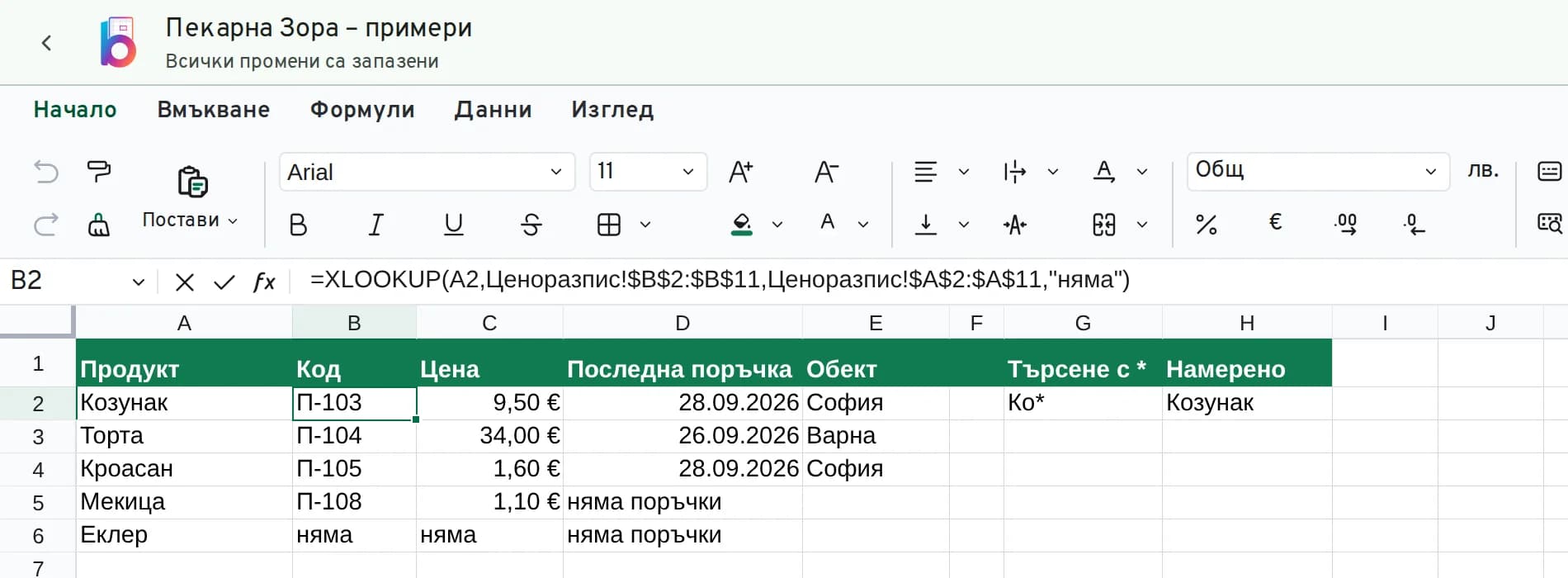
=XLOOKUP(A2;Ценоразпис!$B$2:$B$11;Ценоразпис!$A$2:$A$11;"няма")Кодът е вляво от името. VLOOKUP не може да върне колона отляво, XLOOKUP може. За продукт, който го няма, излиза „няма“ вместо #N/A.
Последното съвпадение
=XLOOKUP(A2;Поръчки!$C$2:$C$85;Поръчки!$A$2:$A$85;"няма поръчки";0;-1)Режим на търсене -1 търси отдолу нагоре, затова връща датата на последната поръчка на продукта, а не на първата.

Търсене по начало на думата
=XLOOKUP("Ко*";Ценоразпис!$B$2:$B$11;Ценоразпис!$B$2:$B$11;"няма";2)С режим на съвпадение 2 звездичката замества произволен брой знаци, а въпросителният знак замества един. „Ко*“ намира „Козунак“.

XLOOKUP, VLOOKUP или INDEX и MATCH
| XLOOKUP | VLOOKUP | INDEX и MATCH | |
|---|---|---|---|
| Колона за търсене | Всяка | Само първата от таблицата | Всяка |
| Връща колона отляво | Да | Не | Да |
| Номер на колона | Не трябва | Трябва и се чупи при вмъкване на колона | Не трябва |
| Текст, когато няма съвпадение | Вграден | С IFERROR | С IFERROR |
| Последно съвпадение | С режим -1 | Не | Не |
| Къде я има | Excel 2021 и по-новите, Microsoft 365, BGrid | Всички версии на Excel, BGrid | Всички версии на Excel, BGrid |
Ако пращате файла на човек с Excel 2019 или по-стар, XLOOKUP ще му покаже #NAME?. Тогава ползвайте VLOOKUP или INDEX и MATCH.
Въпроси за XLOOKUP
В кои версии на Excel има XLOOKUP?
В Excel 2021, Excel 2024, Microsoft 365 и Excel за уеб. В Excel 2019, 2016 и по-старите я няма. В BGrid я има.
Защо XLOOKUP дава #NAME?
Файлът е отворен в Excel, който няма XLOOKUP, или името на функцията е сгрешено. Ако пращате таблицата на човек със стар Excel, ползвайте VLOOKUP или INDEX и MATCH.
Защо XLOOKUP дава #VALUE!?
Масивът за търсене и масивът за връщане са с различна височина, например $B$2:$B$11 и $A$2:$A$12. Направете ги еднакви.
Различава ли XLOOKUP главни и малки букви?
Не. За нея „торта“ и „Торта“ са едно и също.
Може ли XLOOKUP да търси по две условия?
Най-просто е с помощна колона, която слепва двете стойности, например =B2&"|"&C2. После търсите по нея със същото слепване на двете условия.
Пробвайте XLOOKUP в BGrid
Безплатно, с акаунта ви в BMail. Работи и във файлове, отворени от Excel.