
Пивот таблица с пример
Пивот таблицата, или обобщена таблица, превръща стотици редове в кратък отчет: оборот по продукт и обект, брой поръчки по дни, средна сума на поръчка. Без нито една формула.
Какво прави пивот таблицата
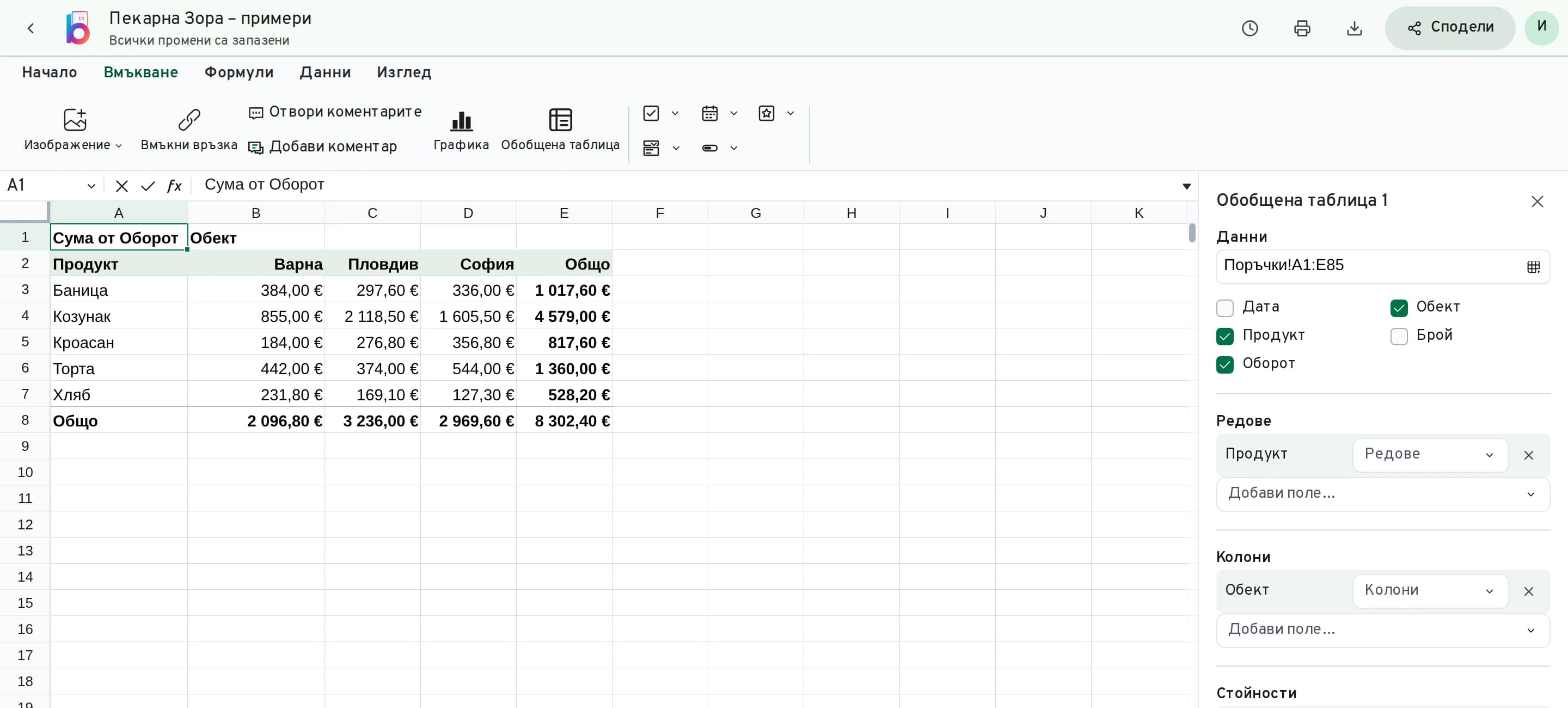
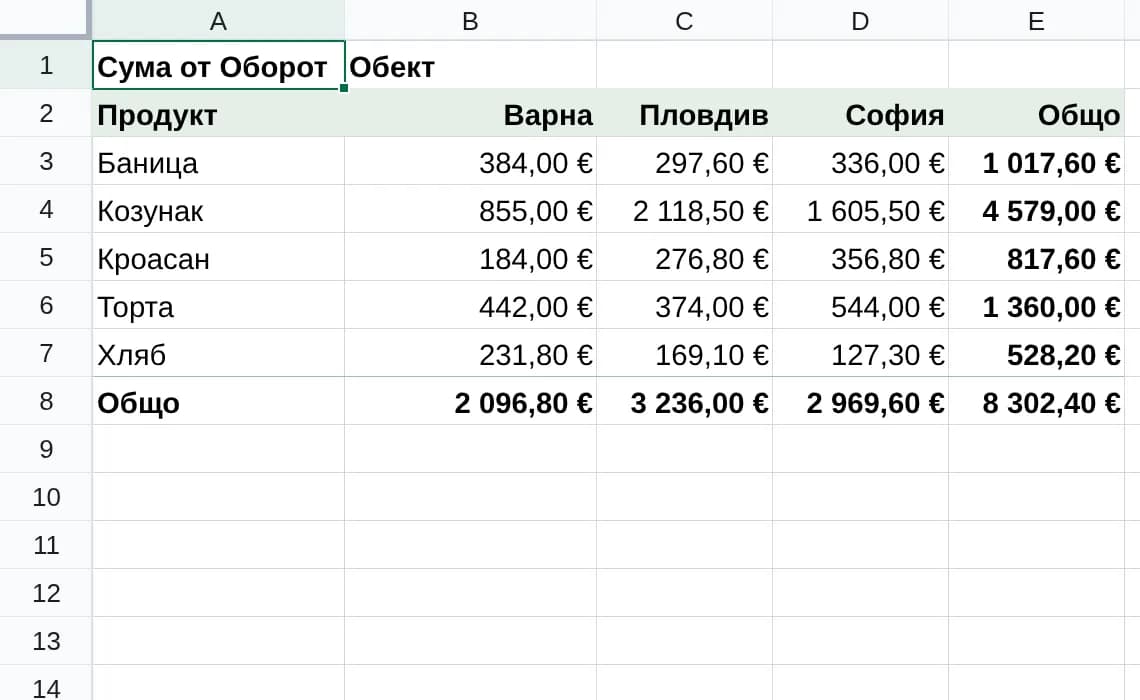
Пекарна има 84 поръчки за септември: дата, обект, продукт, брой и оборот. Пивот таблицата ги събира в отчет 5 на 3: продуктите по редове, обектите по колони и сумата от оборота в средата, с общо за всеки ред и колона.
Сменете полетата и същите данни дават друг отчет: брой поръчки по обект или оборот по дни.
Как се прави пивот таблица
Данните трябва да са в таблица със заглавия на първия ред, без празни редове и без обединени клетки.
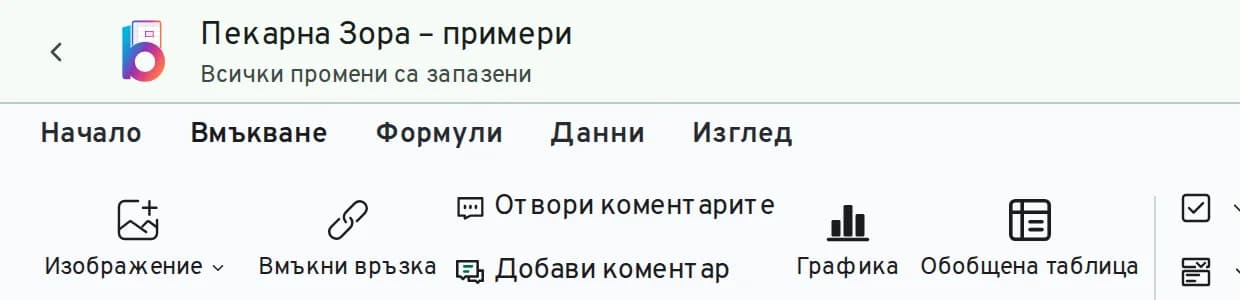
Изберете клетка в данните и натиснете Вмъкване, Обобщена таблица. Тя се появява в нов лист.
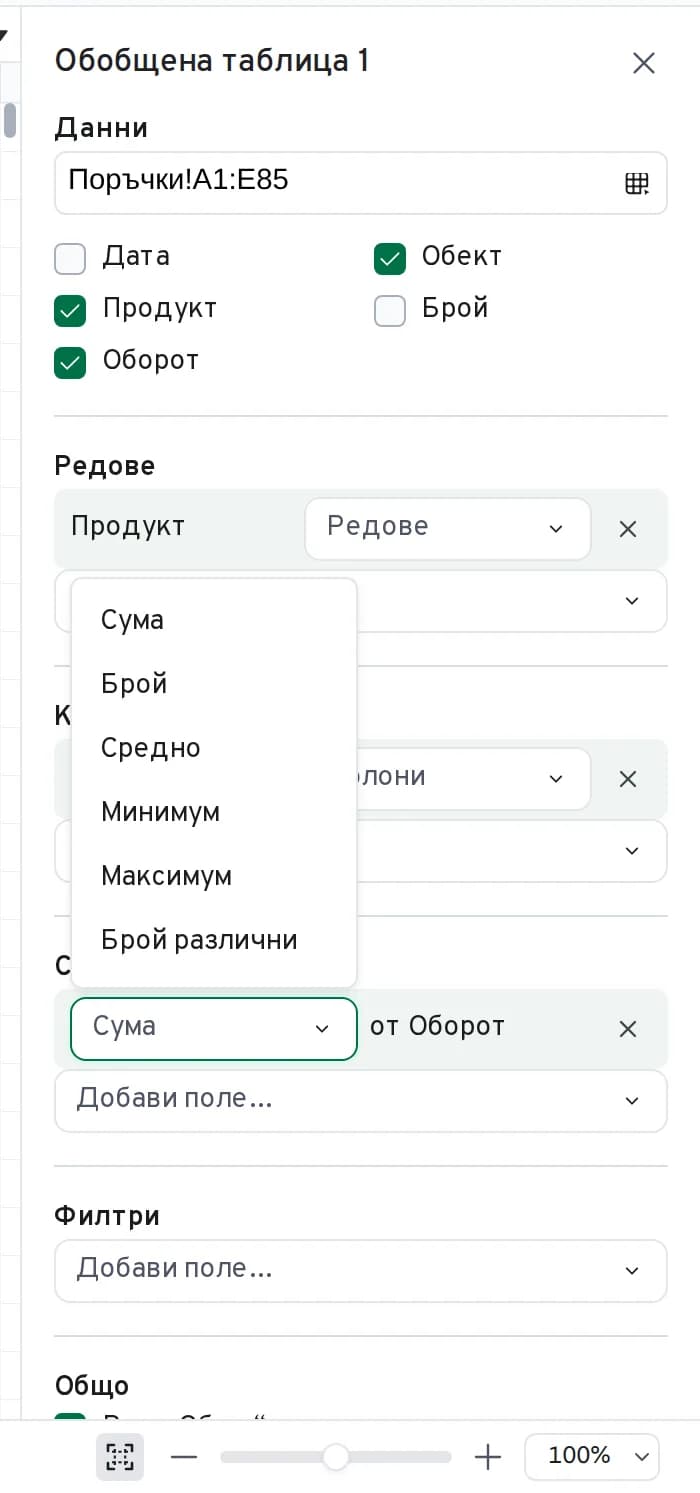
В панела отметнете полетата. Текстовите отиват в редовете, числата в стойностите, а с „Добави поле…“ слагате поле в колоните или във филтрите.
Сменете „Сума“ с друго обобщение, ако ви трябва: брой, средно, минимум, максимум или брой различни.
Сума, брой или средно
- Сума
- колко е общо, например оборотът по продукт
- Брой
- колко реда има, например броят на поръчките
- Средно
- средната стойност, например средната поръчка
- Минимум и максимум
- най-малката и най-голямата стойност
- Брой различни
- колко различни стойности има, например в колко различни дни е продаван продуктът
Пивот таблицата се обновява сама, когато промените числата в данните. Ако добавите редове под таблицата, разширете диапазона в полето „Данни“ на панела.
Въпроси за пивот таблиците
Обобщена таблица и пивот таблица едно и също ли са?
Да. В Excel на български се казва „обобщена таблица“, а на английски PivotTable. В BGrid бутонът е Вмъкване, Обобщена таблица.
Как да филтрирам пивот таблицата?
Добавете поле във „Филтри“ в панела и махнете отметките от стойностите, които не искате да се броят.
Как да групирам по месеци?
Добавете към данните колона „Месец“ с формулата =MONTH(A2), копирайте я надолу и сложете полето „Месец“ в редовете.
Защо пивот таблицата не показва новите редове?
Диапазонът в полето „Данни“ на панела е фиксиран. Разширете го до последния ред, например Поръчки!A1:E200.
Ще остане ли пивот таблицата от моя файл от Excel?
Обобщените таблици от Excel идват в BGrid като обикновени стойности. Направете ги наново: отнема минута.
Обобщението може да стане и диаграма: маркирайте готовата таблица и изберете Вмъкване, Графика.
Направете отчет от вашите данни
Безплатно, с акаунта ви в BMail. Отворете файла си от Excel и добавете обобщена таблица.