
VLOOKUP с примери
VLOOKUP търси стойност в първата колона на таблица и връща нещо от същия ред: цена по код, име по номер, телефон по фирма. Ето как се пише, с примери, които работят и в BGrid, и в Excel.
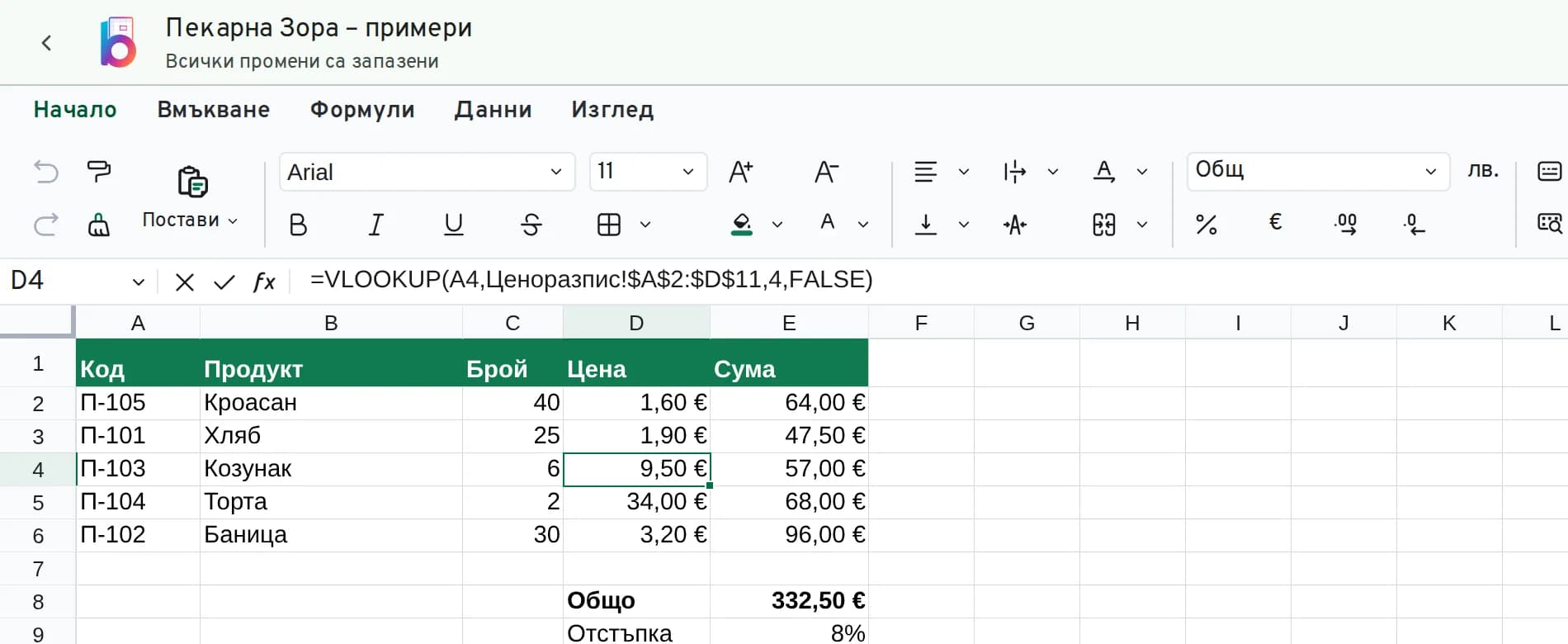
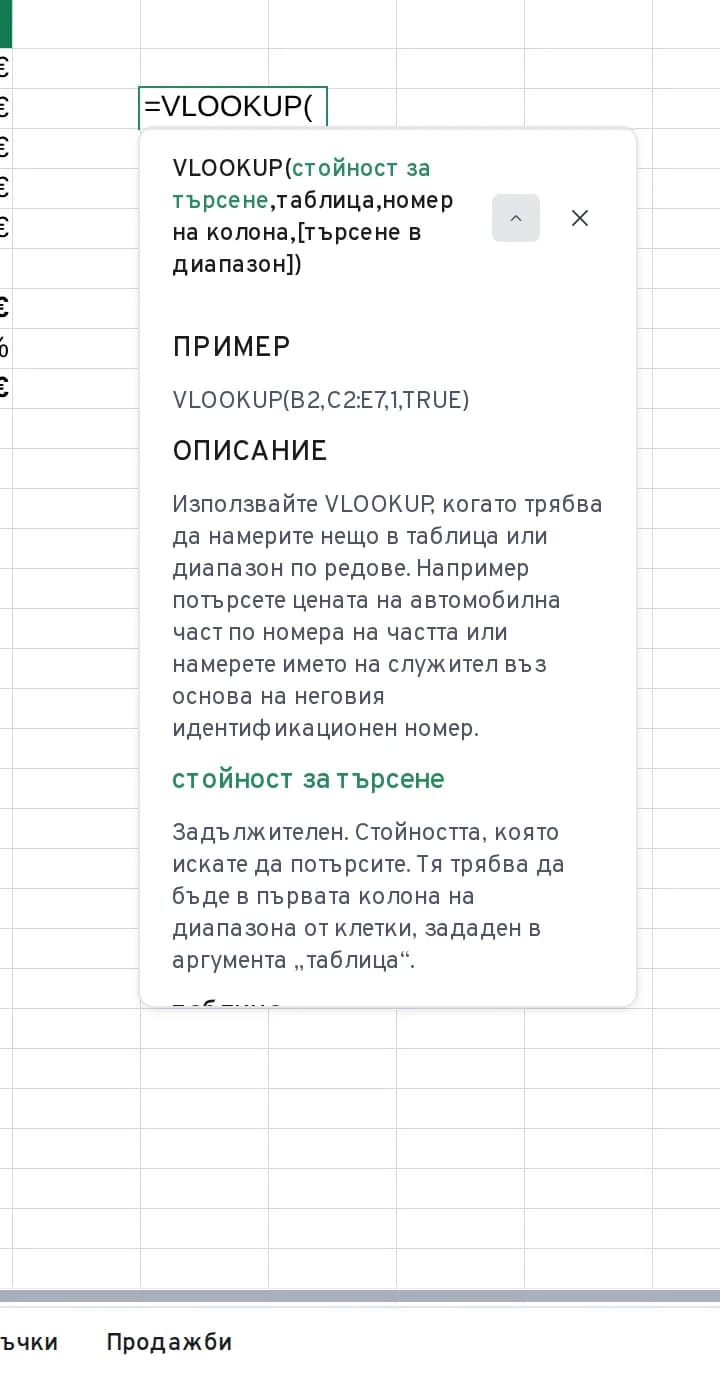
Как се пише VLOOKUP
=VLOOKUP(търсена_стойност; таблица; номер_на_колона; [точно_съвпадение])В Excel на български аргументите се разделят с точка и запетая. BGrid приема и точка и запетая, и запетая, а показва формулата със запетаи.
- търсена_стойност
- Какво търсите, например кода в A2. VLOOKUP го търси само в първата колона на таблицата.
- таблица
- Диапазонът с данните, например Ценоразпис!$A$2:$D$11. Знаците $ го заключват, за да не се мести, когато копирате формулата надолу.
- номер_на_колона
- Коя колона да върне, като първата колона на таблицата е 1. В ценоразписа цената е в четвъртата колона, затова е 4.
- точно_съвпадение
- FALSE (или 0) търси точно съвпадение. TRUE (или пропуснато) търси приблизително и иска първата колона да е подредена от малко към голямо. Excel приема TRUE, ако го пропуснете, затова за кодове и имена винаги пишете FALSE.
Пример: цена по код от ценоразпис
Ценоразписът е в отделен лист: код, продукт, мярка и цена. В поръчката пишете само кода и броя, а продуктът и цената идват сами.
=VLOOKUP(A2;Ценоразпис!$A$2:$D$11;2;FALSE)=VLOOKUP(A2;Ценоразпис!$A$2:$D$11;4;FALSE)Напишете формулите на първия ред и ги копирайте надолу. A2 се сменя на A3, A4 и нататък, а заключената с $ таблица остава същата.
Приблизително търсене: отстъпка според сумата
С TRUE VLOOKUP не търси точно съвпадение, а най-голямата стойност, която не е над търсената. Така работи всяка скала: отстъпки, комисиони, оценки, прагове.
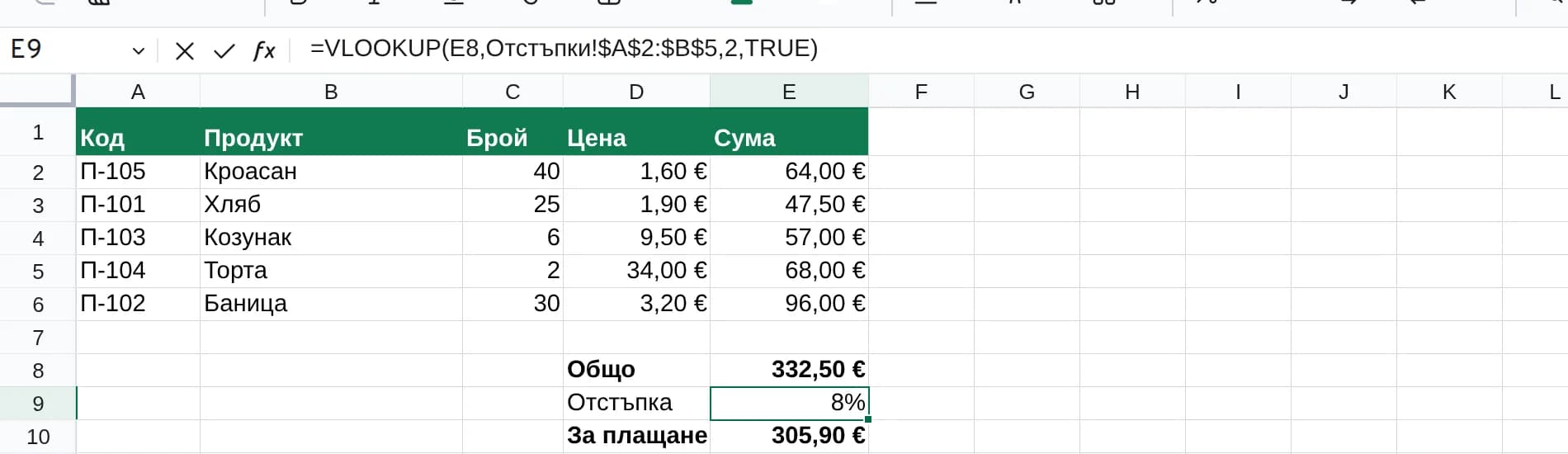
=VLOOKUP(E8;Отстъпки!$A$2:$B$5;2;TRUE)Скалата е от 0 € без отстъпка, от 50 € 3 %, от 100 € 5 % и от 250 € 8 %. За поръчка от 332,50 € формулата връща 8 %, защото сумата е над 250 €.
Първата колона на скалата трябва да е подредена от малко към голямо, иначе резултатът е грешен.
Защо VLOOKUP дава #N/A
- Стойността я няма в първата колона: код П-120 не е в ценоразписа.
- Интервал в края или в началото: „П-103 “ и „П-103“ за таблицата са различни.
- Число, записано като текст: 101 и „101“ не съвпадат.
- Таблицата не започва с колоната, в която търсите. VLOOKUP гледа само първата колона на диапазона.
- Формулата е копирана без $ и таблицата се е изместила надолу заедно с нея.
=IFERROR(VLOOKUP(A3;Ценоразпис!$A$2:$D$11;2;FALSE);"Няма такъв код")=IFERROR(VLOOKUP(TRIM(A3);Ценоразпис!$A$2:$D$11;2;FALSE);"Няма такъв код")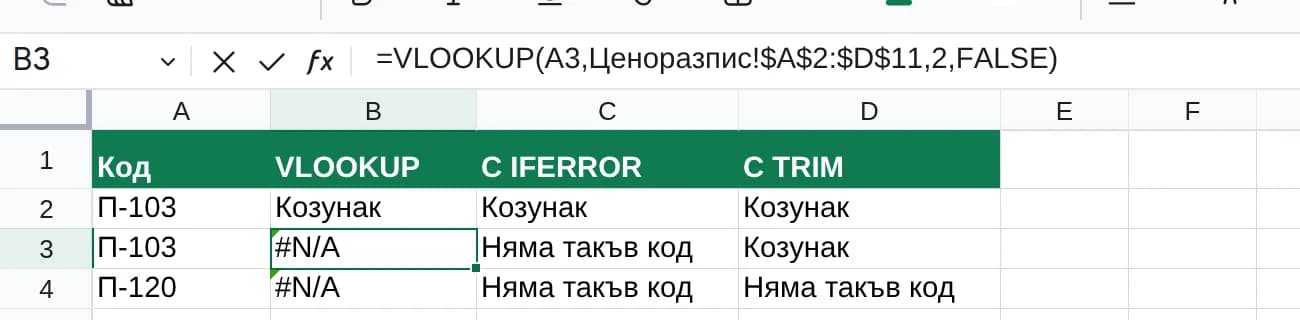
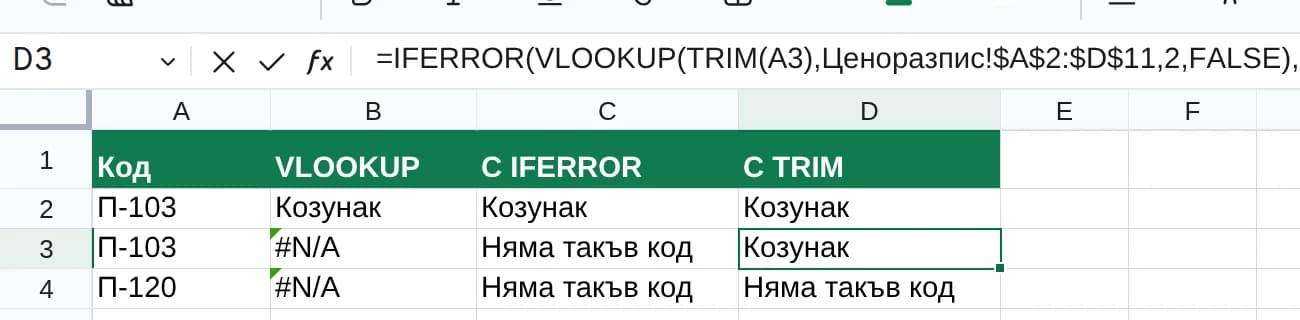
#REF! значи, че номерът на колоната е по-голям от броя на колоните в таблицата.
VLOOKUP или XLOOKUP
XLOOKUP е по-новата функция за същото. Търси във всяка колона, връща стойности и отляво, не брои колони и има свой текст, когато не намери нищо. Има я в Excel 2021, Excel 2024, Microsoft 365 и в BGrid, но я няма в Excel 2019 и по-старите. За тях класическата замяна е INDEX и MATCH:
=INDEX(Ценоразпис!$D$2:$D$11;MATCH(A2;Ценоразпис!$A$2:$A$11;0))Примери с XLOOKUP: търсене наляво, последно съвпадение и свой текст при липса.
Въпроси за VLOOKUP
Какво означава VLOOKUP?
Vertical lookup, вертикално търсене: функцията търси надолу по първата колона на таблицата. В Excel на руски се казва ВПР. Сестрата ѝ HLOOKUP търси по първия ред.
Защо VLOOKUP дава #N/A, а стойността я има?
Най-често заради интервал в края, число, записано като текст, или таблица, която не започва с колоната за търсене. Пробвайте с TRIM и проверете дали диапазонът е заключен с $.
Различава ли VLOOKUP главни и малки букви?
Не. За нея „козунак“ и „Козунак“ са едно и също.
Какво връща VLOOKUP, ако има няколко съвпадения?
Първото отгоре надолу. За последното съвпадение ползвайте XLOOKUP с режим на търсене -1.
Може ли VLOOKUP да търси в друг лист?
Да, в друг лист на същия файл, например Ценоразпис!$A$2:$D$11. В BGrid няма връзки към други файлове, затова копирайте таблицата за търсене в отделен лист.
Как да търся по две условия?
Добавете в началото на таблицата помощна колона, която слепва двете стойности, например =B2&"|"&C2, и търсете по нея със същото слепване: =VLOOKUP(G2&"|"&H2;A2:E100;5;FALSE).
Пробвайте VLOOKUP в BGrid
Безплатно, с акаунта ви в BMail. Отворете своя файл от Excel или започнете празна таблица.