
Диаграма онлайн
Маркирате данните, избирате вида и диаграмата е готова. Когато промените числата, тя се сменя сама, а колегите ви я виждат в същия момент.
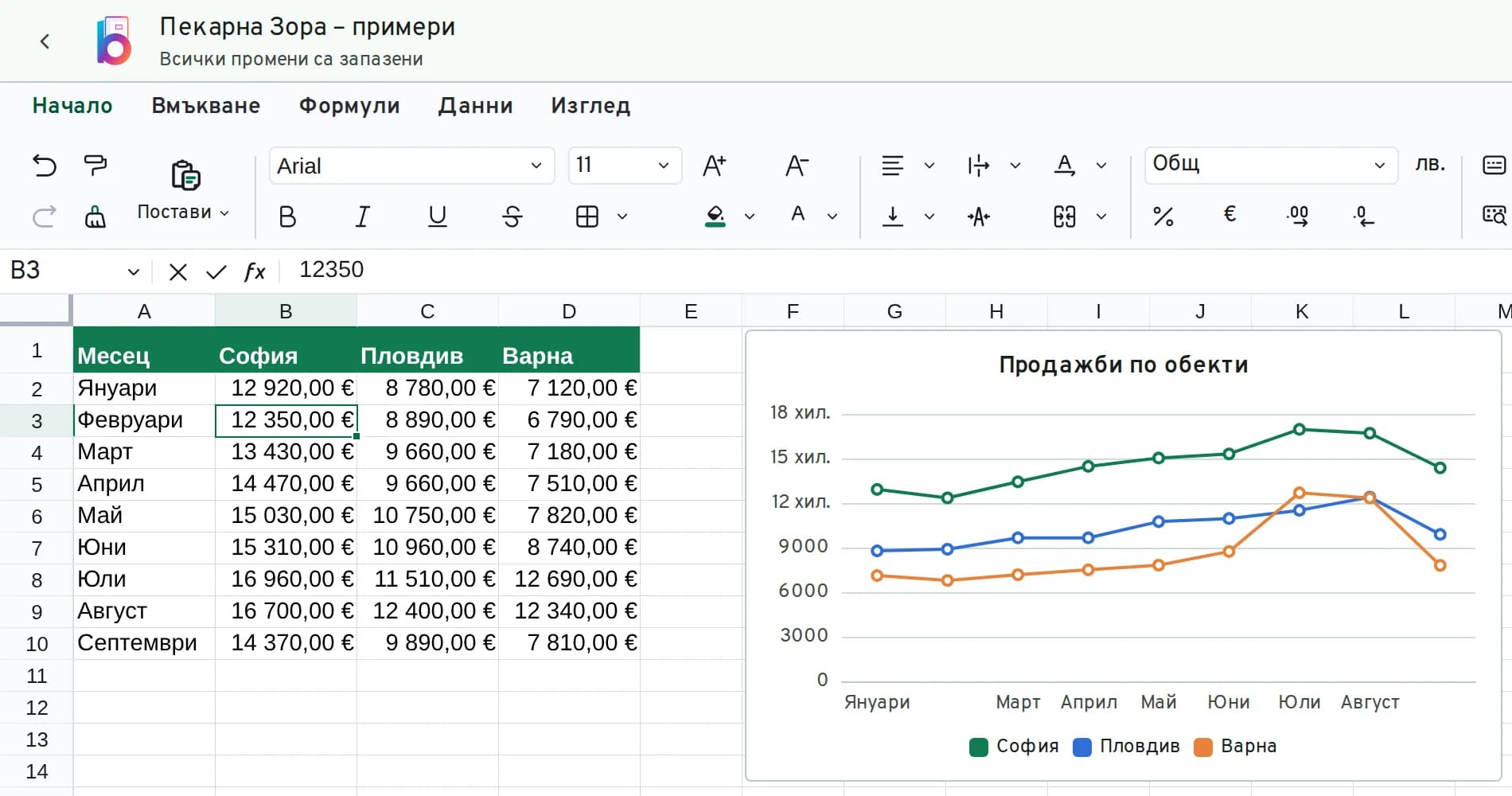
Как се прави диаграма
Подредете данните: имената на категориите в първата колона, а заглавията на сериите в първия ред. Например месеците надолу и обектите надясно.
Маркирайте таблицата заедно със заглавията.
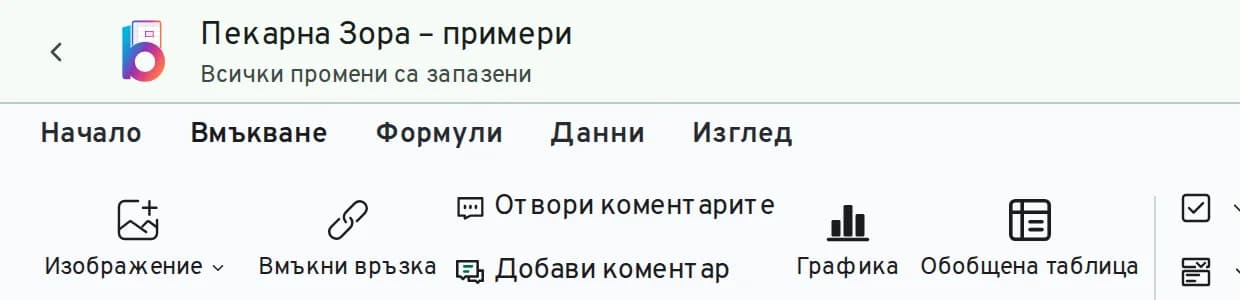
Изберете Вмъкване, Графика.
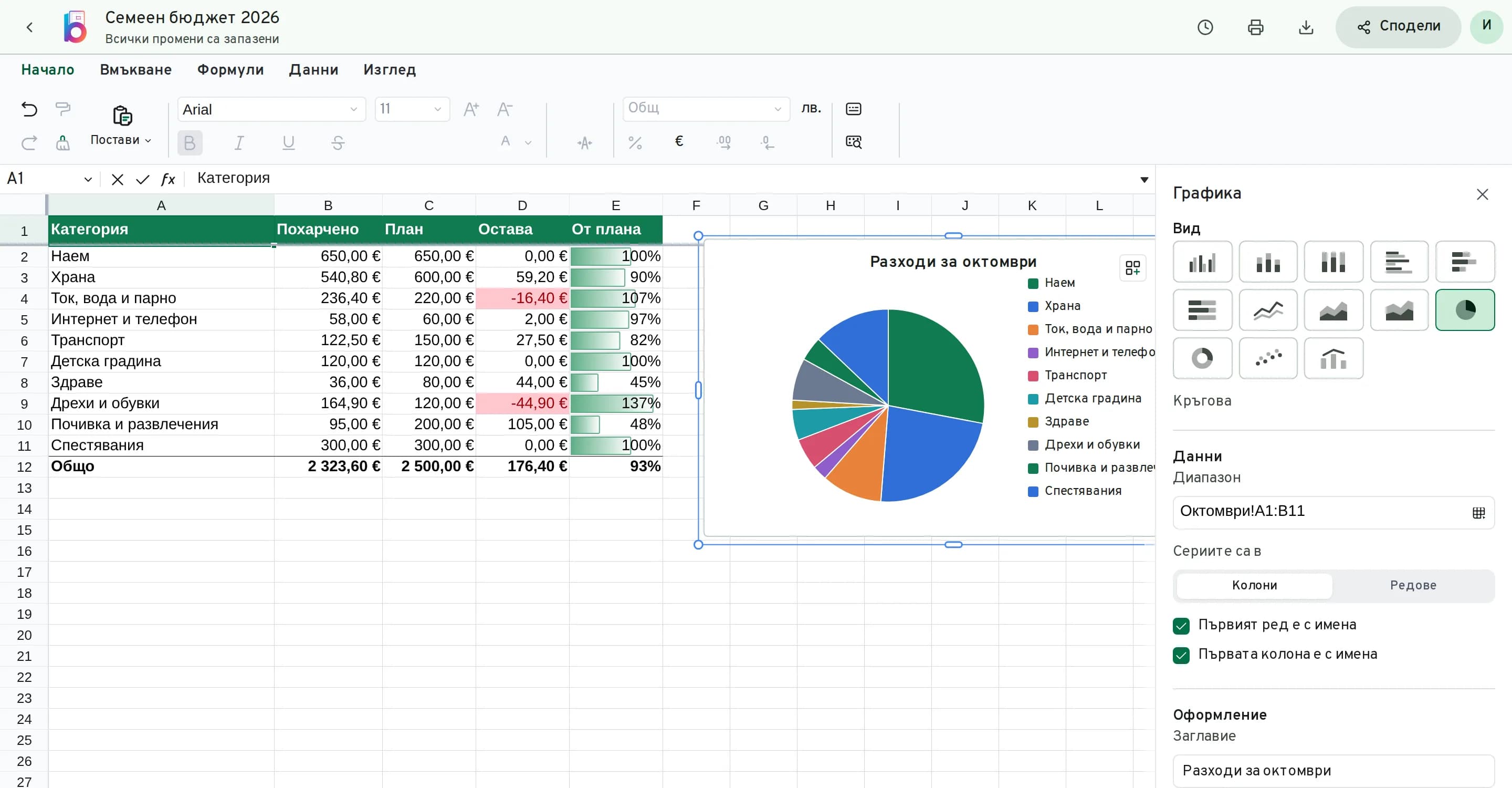
В панела отстрани изберете вида, заглавието, легендата и цветовете. Ако редовете и колоните са разменени, сменете „Сериите са в“ от колони на редове.
Видове диаграми и кога коя
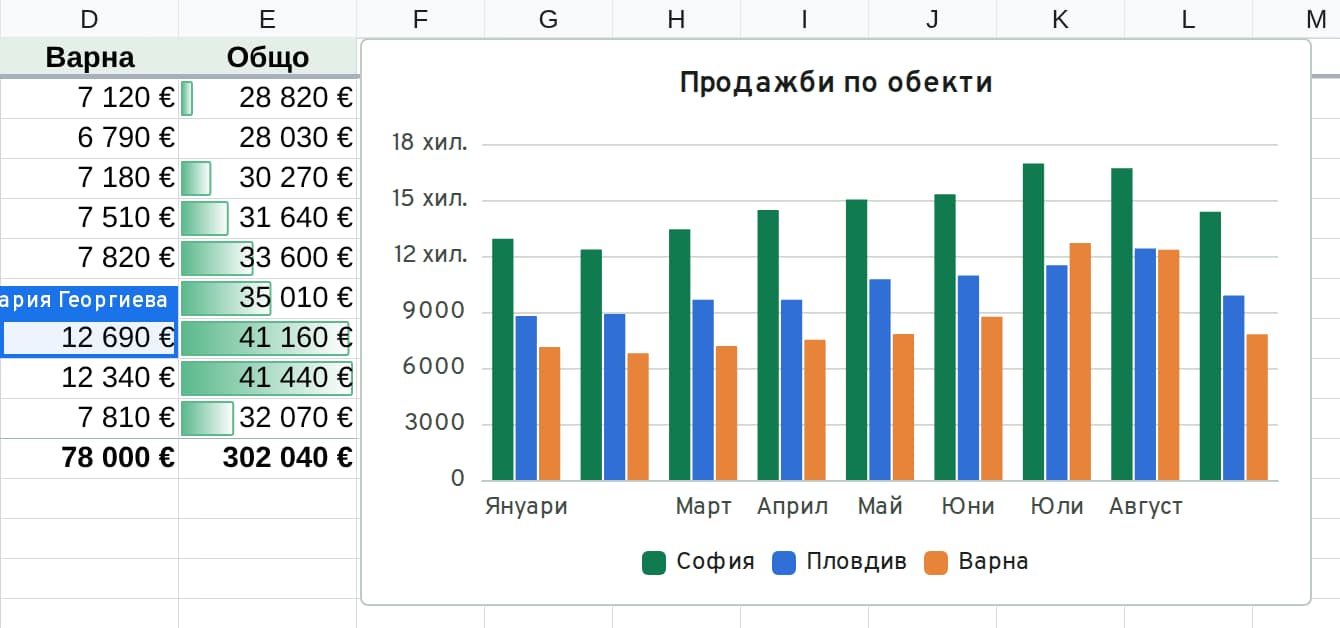
В BGrid има 13 вида. Ето основните и за какво стават.
- Стълбовидна (колони)
- Сравнява стойности: продажби по месеци, разходи по категории. Натрупаният и стоте процента вариант показват и дяловете.
- Хоризонтални ленти
- Когато имената са дълги или подреждате класация.
- Линейна
- Промяна във времето: оборот по месеци, посещения по дни.
- Площ
- Като линейната, но подчертава обема. Натрупаната показва и сбора.
- Кръгова
- Части от едно цяло. Чете се добре до шест или седем части.
- Поничка
- Кръгова с празно място в средата.
- Точкова
- Връзка между две числа, например цена и продадени бройки.
- Колони и линия
- Две серии на една диаграма: едната като колони, другата като линия.
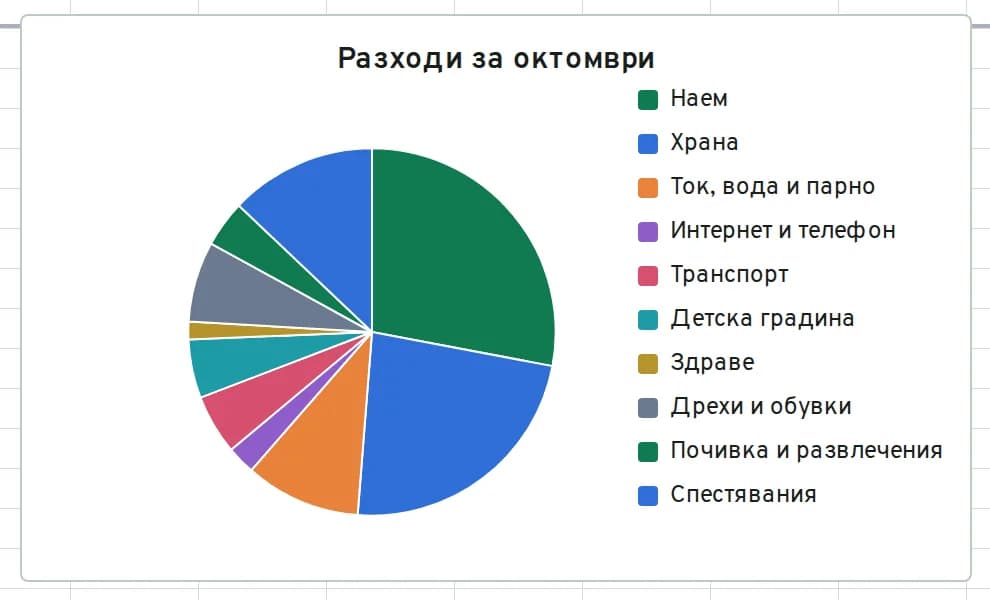
Кръгова диаграма
Кръговата диаграма показва как едно цяло се дели на части: разходите за месеца, продажбите по продукти, отговорите в анкета. Маркирайте имената и стойностите и изберете вида „Кръгова“.
- Кръговата показва една колона със стойности. Маркирайте имената и тази колона.
- Подредете частите от най-голямата към най-малката.
- Обединете малките части в „Други“, за да се чете лесно.
- За числата върху парчетата отметнете „Стойности върху графиката“.
Диаграмата следва данните. Сменете число и тя се обновява. Вмъкнете ред между данните и тя го взима. Местите я и я оразмерявате с мишката, а с десния бутон, „Промени графиката“, отваряте настройките отново.
Въпроси за диаграмите
Как да сменя вида на диаграмата?
Щракнете с десния бутон върху диаграмата, изберете „Промени графиката“ и посочете друг вид в панела.
Как да покажа числата върху диаграмата?
Отметнете „Стойности върху графиката“ в панела на диаграмата.
Мога ли да сменя цветовете?
Да. Всяка серия има свой цвят в раздела „Цветове“ на панела.
Има ли хистограма?
Отделен вид хистограма в BGrid още няма. Пребройте стойностите по интервали с COUNTIFS и покажете резултата като стълбовидна диаграма.
Какво става с диаграмата, когато изтегля файла като .xlsx?
Влиза в листа като картинка. Данните и формулите остават каквито са.
Пренасят ли се диаграмите от моя файл от Excel?
Не. Диаграмите от Excel се правят наново в BGrid с няколко натискания. Данните, формулите и форматирането се пренасят.
За отчет от много редове вижте и пивот таблицата: тя обобщава данните, а диаграмата ги показва.
Направете първата си диаграма
Безплатно, с акаунта ви в BMail. Без инсталиране и без карта.